
In-Editor Docs
VSCode extension — hover for API details, sidebar API explorer
The VSCode extension embeds the API information generated by worma directly into the editor, so you can look up APIs and write code without switching tools.
Install the VSCode extension
Install the Worma extension in VSCode
Or search for "worma" in the marketplace.
Can't find the extension? Because the VSCode Marketplace publishing process is currently restricted, the extension may not be searchable in the marketplace. In that case, go to open-vsx.org to download the latest
.vsixpackage, then install it manually in VSCode via the···menu at the top-right of the Extensions panel and choosing Install from VSIX....
Hover for API details
After installing the extension, hover over a generated API call:
import { getUserInfo } from "./api/user";

const user = await getUserInfo({
  pathParams: { id: "123" },
});
//       ^ hover here
The popup shows:
GET /api/v1/users/{id}

Get user info

Path Parameters
  id : string    User ID

Query Parameters
  include : string?    Related data to include

Response
  code    : number
  data    : {
    id       : string
    name     : string
    email    : string
  }
  message : string
Sidebar API explorer
The extension adds an API explorer panel to the VSCode sidebar:
User Service
├── user
│   ├── GET  /api/v1/users/{id}      Get user info
│   ├── POST /api/v1/users           Create user
│   └── GET  /api/v1/users           User list
├── article
│   ├── GET  /api/v1/articles        Article list
│   └── POST /api/v1/articles        Create article
└── order
└── ...- Grouped by tag — consistent with OpenAPI tags, easy to find by module
- Search — search by API name, path, or description directly in the panel
- Multi-service — multiple OpenAPI documents are grouped by
serverName
Auto-detect changes
The extension automatically detects OpenAPI changes and regenerates when backend APIs update:
JS projects get TS-level hints too
Even with plain JavaScript, the .d.ts files generated by worma give VSCode full type hints and doc display:
// In a .js file, hover works just the same
import { getUserInfo } from "./api/user";

const user = await getUserInfo({ pathParams: { id: "123" } });
// You still see the parameter table and response structure
Browse APIs in the sidebar
After generating APIs, view all API docs in the API explorer panel in the VSCode sidebar.
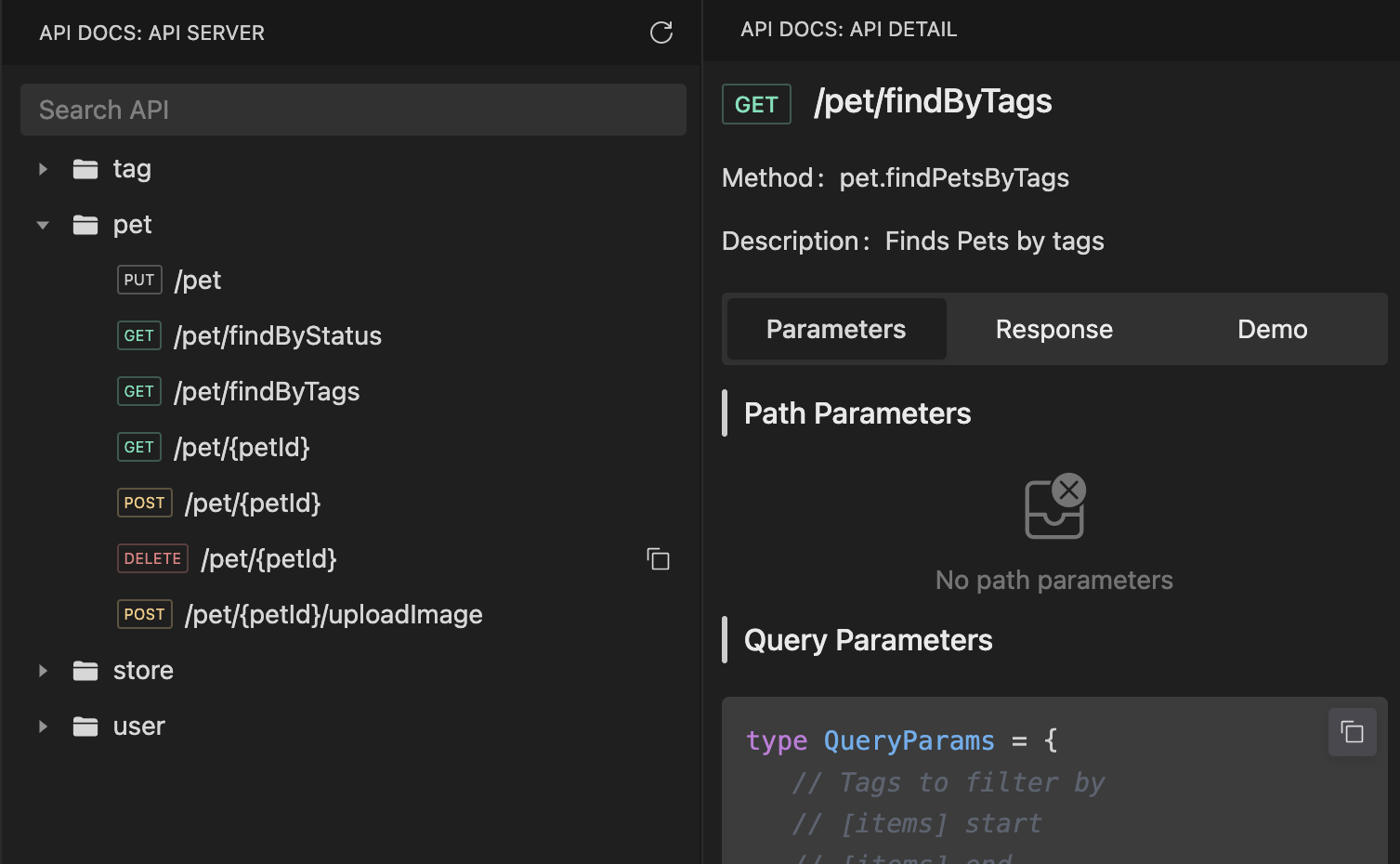
Find an API quickly
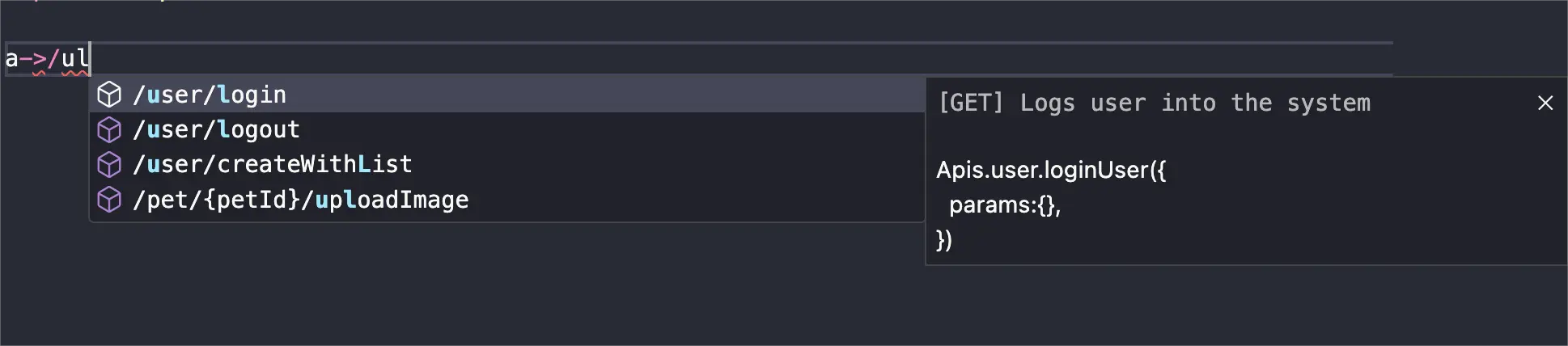
You can locate an API by its description or url keyword. Open the API search box by:
- Shortcut:
Ctrl+Alt+P(Mac:Command+Option+P) - Trigger word: type
a->
Find by URL
Type a URL keyword to quickly locate the matching API.
Find by description
Type an API description keyword to locate it quickly.

Fill parameters against the table
By default, when you open an API function via a->, the extension auto-provides its required parameters. When you pass arguments to the API function, VSCode also pops up the API doc so you can fill parameters against the table.
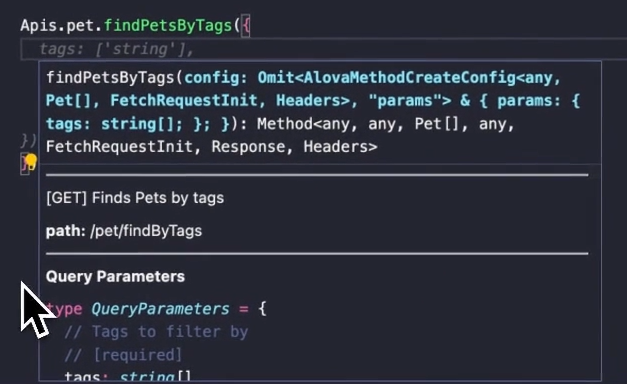
If you closed the API doc popup, place the cursor on the API function and press Shift+Ctrl+Space (Mac: Shift+Command+Space) to bring it back.
📖 View Api CodeLens
The extension shows a 📖 View Api CodeLens above matched API function calls. Click it to view the API doc instantly — no hover or search needed:
import { getUserInfo } from "./api/user";

const user = await getUserInfo({ pathParams: { id: "123" } });
// 📖 View Api: .getUserInfo   <- click here to view API docs
Extension settings
The extension supports the following VSCode settings (all configured in VSCode's settings.json — the User or Workspace settings in the Settings panel; the workspace file is .vscode/settings.json at the project root):
Auto-detect API updates (opt-in)
Once enabled, the extension checks on window refocus whether your configured OpenAPI source changed — and only on window refocus. It prompts only when a change is detected, and regenerates only after your confirmation — it never rewrites code silently.
The feature is off by default, and it only runs when the current project has wormajs installed:
// .vscode/settings.json
{
  "worma.checkOnWindowFocus": true,
  "worma.minInterval": 300000
}| Setting | Type | Default | Description |
|---|---|---|---|
worma.checkOnWindowFocus | boolean | false | Check each time the VS Code window regains focus |
worma.minInterval | number | 300000 | Minimum interval between two checks (ms), default 5 minutes |
- The extension never checks on activation.
- It stays idle when
wormajsis not found in the project, even ifcheckOnWindowFocusistrue.
Review API changes
After each successful generate, if APIs were added / removed / modified, a change record is written under the changes/ cache directory (matched by method + path, down to field-level changedFields).
How to view:
- Bottom status bar QuickPick →
Review API Changes - Command palette →
Worma: Review API Changes(runsworma.openChanges, defaults to the latest record)
The Webview groups added / removed / modified and specific changed fields by generator (output), supports search by tag / field name, and clicking an entry jumps to the generated source file.
Deleting a record: click Delete in the toolbar and confirm with Delete in the dialog — the currently selected record is removed (equivalent to worma diff --remove <id>) and the page switches to the newest remaining record. Dismissing the dialog changes nothing. If the record was already deleted, a notice tells you it no longer exists.
When
added / removed / modifiedare all 0 (no API change at all), no record is written and no prompt shows.
See Worma CLI Commands for the full command-line way to browse.
Show / hide the View Api CodeLens
The worma.enableViewApiLens setting controls whether the 📖 View Api CodeLens shows above matched API function calls; on by default.
Set it to false to hide the CodeLens:
// .vscode/settings.json
{
  "worma.enableViewApiLens": false
}
Changes take effect immediately — no VSCode restart needed.